
Uma das maiores vantagens do Gemini é a integração com todo o ecossistema Google. Se você já está acostumado a usar Gmail, Drive, Sheets, Docs, Calendário, Fotos e Google Maps, a IA é um assistente pessoal completo.
Abaixo, a Forbes Brasil reúne algumas dicas simples e úteis para aproveitar melhor os recursos do Gemini.
O primeiro passo é conectar todos os aplicativos Google à IA. No site ou no aplicativo do Gemini, clique em Configurações > Inteligência Personalizada > Apps Conectados e ative a função Google Workspace. Você também pode ativar a sincronização com Google Photos, Youtube, Youtube Music e Google Hotels, entre outros.
Criar Gems
Uma das formas mais estratégicas de tornar o Gemini um assistente pessoal é criar agentes que façam tarefas específicas dsa sua rotina.
No aplicativo ou no site do Gemini, clique em “Criar Gem” e descreva de maneira objetiva a tarefa que deve ser executada. Quanto mais detalhado for o prompt, mais assertivo o assistente será.
Importante: Algumas das dicas mencionadas abaixo envolvem o uso do Gemini como extensão dentro dos aplicativos (Gmail, Docs, etc), o que é uma função específica de assinantes dos planos de IA do Google. Se você não for assinante, também é possível realizar a maioria das funções diretamente por meio do aplicativo ou site do Gemini.
Google Calendário
Se você tem uma série de eventos escritos no WhatsApp ou no Bloco de Notas, copie as informações e cole no chat do Gemini. Assim, tudo será organizado diretamente do Calendário vinculado à conta.
O comando é simples: “Coloque esses eventos no meu Calendário”.
Agendando eventos do Gmail no Calendário
Para eventos recebidos pelo Gmail, basta clicar no símbolo do Gemini no canto superior direito e escreva: “Programe este evento na minha agenda”. Adicione “@Agenda” no início do comando para direcionar o pedido ao Google Calendário. Esta integração está disponível apenas para assinantes.
Gmail
01. Marcar eventos na Agenda
No Gmail, o Gemini detecta automaticamente eventos no conteúdo do e-mail, e mostra a opção de “Adicionar à agenda”. Essa função está disponível para usuários do plano gratuito.
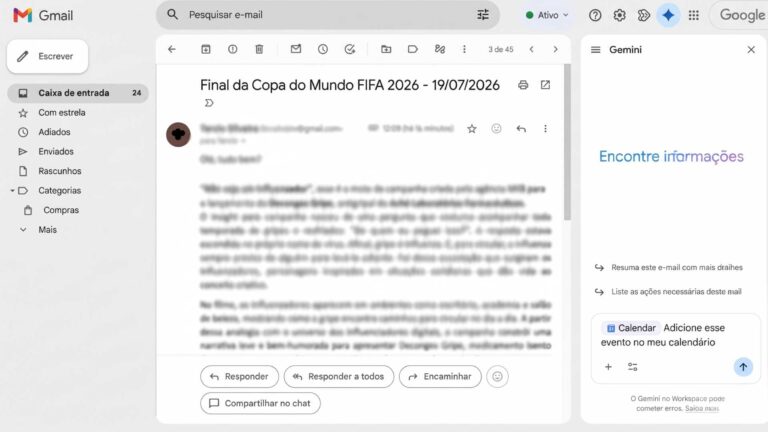
2. Procurar informações de e-mails anteriores
A IA é ótima para localizar informações na caixa de e-mail. Clique no símbolo do Gemini no canto superior direito do Gmail. e pergunte, por exemplo: “Quando meu pacote vai chegar?” ou “Que horas é meu voo?” “Quandos será o evento X”
3. Escrever um e-mail
Escreva e-mails mais rápido e com menos erros usado a IA. Ao criar um novo e-mail, digite no ícone “Ajude-me a escrever” (representado por uma caneta) o que gostaria que fosse dito no texto e o Gemini escreve sozinho.
4. Liberar espaço na caixa de entrada
Organizar a caixa de entrada do Gmail não precisa mais ser uma tarefa de horas apagando tudo o que é desnecessários. O Gemini pode filtrar os e-mails com anexos pesados, mensagens promocionais, newsletters e notificações. Depois decida o que vai para a lixeira e o que será mantido, já que nada é deletado automaticamente.
Clique no Gemini no canto superior direito e peça que o assistente filtre o e-mail.
Para usuários do plano gratuito, é possível pedir no aplicativo do Gemini que ele identifique determinados e-mails ao mencionar @Gmail. A diferença é que o assistente não pode executar ações por você.
5. Resumir e-mails da semana
Tanto no aplicativo do Gemini quanto na extensão do Gmail, é possível pedir um resumo dos e-mails recebidos na semana ou de um determinado remetente. Basta mencionar @Gmail no chatbot e escrever: “Resuma os e-mails da semana” ou “resuma os e-mails enviados por ‘Fulano'”.
Google Docs
O Gemini pode ser usado dentro do próprio aplicativo Docs se você for assinante do Google One, abra um arquivo e clique no símbolo do Gemini no canto superior direito. Além de conseguir acessar todos os agentes criados, é possível fazer qualquer pergunta para a IA.
Enquanto está escrevendo um texto, faça uma busca sobre um assunto e peça que as informações encontradas sejam inseridas no documento. O assistente também pode sugerir alterações, verificar ortografia, traduzir, resumir e até analisar contexto.
Se você for usuário do plano gratuito, é possível criar documentos e pedir edições por meio do aplicativo ou site do Gemini. Basta anexar o arquivo desejado ou então mencionar o @Documentos Google, então descrever o que deseja que a IA faça ou edite.
Layouts e Padrões
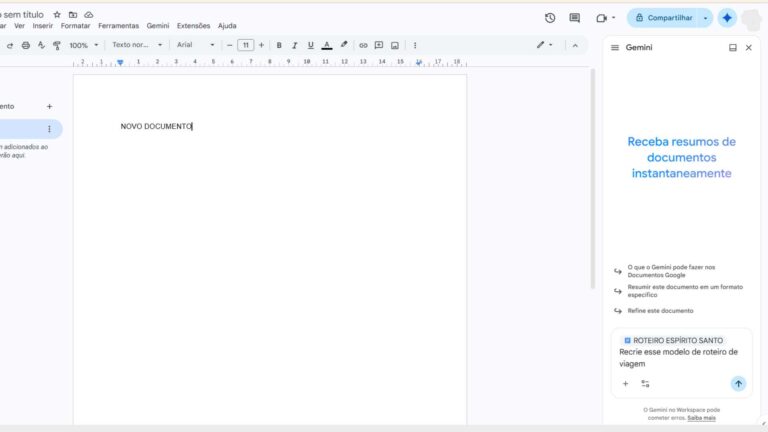
Se você costuma criar documentos padronizados, o Gemini pode copiar o layout ou o estilo de escrita de outro documento armazenado no Google Drive, Docs ou Sheets. Para isso, mencione o documento (@NomedoDocumento) e peça que o assistente recrie o modelo para você.
No caso de um roteiro de viagem, por exemplo, peça: “Crie um roteiro de viagem baseado no @RoteirodeViagemX”. Depois, se quiser que o assistente organize sua programação, anexe o texto ou mencione o documento que contém informações sobre a programação.
Criando um Docs a partir do Gmail
Se sua organização usa o Gemini Alpha ou Workspace Experiments, você pode pedir para o Gemini no Gmail (canto superior direito) para criar um documento a partir de informações de um e-mail, por exemplo. Basta inserir o comando: “Crie um documento sobre esse e-mail”.
Google Sheets
Criar e usar fórmulas em uma planilhas é algo bem simples agora. Use a extensão do Gemini no canto superior direito e explique qual tipo de automatização deve ser feita e deixe a IA trabalhar. Por exemplo: “Crie uma fórmula que divida os gols por jogos” ou “Crie uma fórmula para encontrar a célula C1 no intervalo D:G e retornar o valor na coluna G”, e pronto.
Também é possível reunir insights, identificar tendências e comparar informações das células, linhas e colunas. Alguns comandos: “Coloque as datas em ordem decrescente” ou “Destaque todos os valores acima de R$ 1.000”.
Se quiser cruzar dados com outros documentos do Google Drive e Docs, ou até mesmo com outras planilhas no Sheets, mencione o documento no chat dentro do Sheets: “@NomedoDocumento” e peça quais informações devem ser usadas.
Criando um Sheets a partir do Gmail
Se sua organização usa o Gemini Alpha ou Workspace Experiments, você pode pedir para o Gemini no Gmail (canto superior direito) para criar uma planilha para você com base nas informações de um e-mail. Insira o comando: “Crie uma planilha com esses dados, com colunas de tarefa, responsável, prazo e status” – o segredo é especificar as informações que quer discriminadas na planilha de forma clara.
Da mesma forma, é possível pedir ao Gemini que reúna todos os e-mails ou documentos sobre determinado assunto e crie uma planilha com as informações. Por exemplo: “Reúna todos os e-mails de eventos dos últimos dois meses” > “Organize essas informações em uma planilha com data, local, nome do evento e link do ingresso”
Google Fotos
Para assinantes dos planos Google AI Plus, AI Pro e AI Ultra, é possível transformar o Gemini em um assistente da sua galeria no Google Fotos. Mencione @Google Photos no chatbot e escreva: “Selecione fotos minhas do dia 18 de junho de 2023 e escolha as três melhores” ou “encontre fotos de praia e sugira uma legenda para as redes sociais”.
Também é possível pedir resumos de determinados eventos, como: “O que eu comi na minha viagem ao México” ou “qual foi o tema do meu aniversário de 30 anos”, e encontre essas informações de forma rápida.
Acompanhe a Forbes no Google
Adicione a Forbes como fonte preferida no Google e encontre nossas notícias com mais facilidade.